

前言#
本文为记录我的第一个博客网站的搭建。动机嘛……大概只是想有一个地方来写一点东西,虽然之前有用Notion记录笔记,但那只是考虑给我自己回顾当工具书用。我希望可以用这个博客来写一些经过细致整理过的东西,希望可以坚持下来……
使用到的工具#
- 一个 Github 账号
- 文本编辑器
- git 软件
- Github Pages Repositories (后文创建)
- Hugo (后文安装)
环境、依赖与托管#
创建 Github Pages#
Github Pages 是一个静态站点托管服务,它直接从 Github 上的仓库获取文件,构建过程运行文件,然后发布网站,任何人可以通过 Github 的域名访问你的网站。
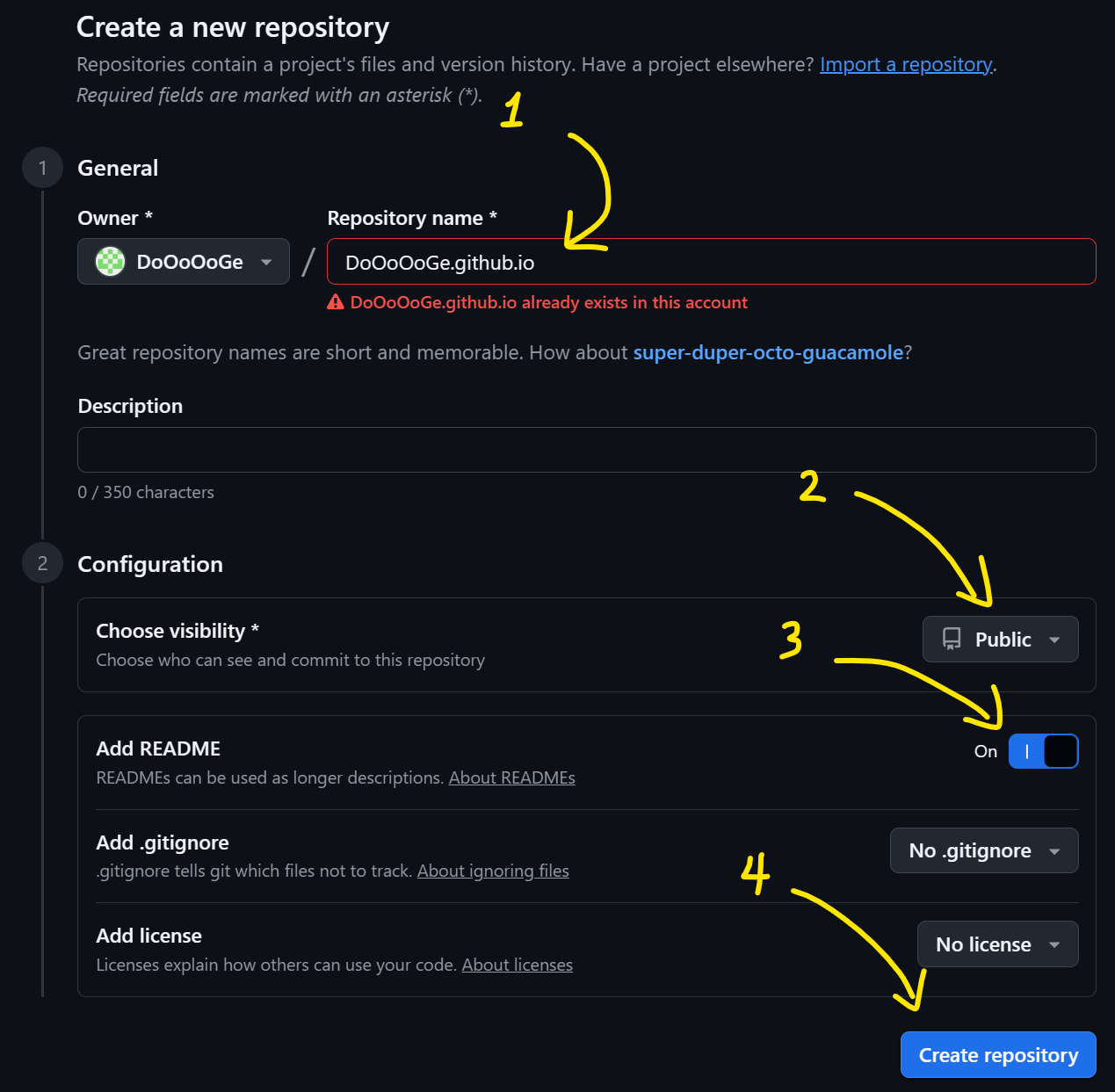
- 访问 Github,登录/创建你的帐户
- 点击右上角
+(create new)->New repository - 将名字设置为
<userName>.github.io其中userName为你的 Github 账户名 - 将项目设置为
Public - 打开
Add README开关,在创建后自动生成 README 文件 - 点击
Create repository创建项目
本地安装 Hugo#
访问 Hugo 的 Github 仓库,在 release 中下载符合电脑的版本。下载完成后解压。
添加 hugo.exe 所在的路径到系统的环境变量中。(方便我们直接在命令行调用 Hugo)
在命令行中输入命令验证是否安装成功。
hugo version
如果输出版本信息,则代表安装成功
(base) PS C:\Users\CC> hugo version
hugo v0.152.2-6abdacad3f3fe944ea42177844469139e81feda6 windows/amd64 BuildDate=2025-10-24T15:31:49Z VendorInfo=gohugoio
生成网站#
使用 Hugo 命令生成一个网站模板,之后我们的网站就在这个目录中配置与编写。
hugo new site <your-site-name>

# 例如
hugo new site DoOoOoGes_Blog
可以看到在当前目录下生成了一个新的目录,目录名就是你刚刚的网站名。
进入刚刚生成的目录,可以看到下面的目录结构
<your-site-name>(dir)
│  hugo.toml        # 站点配置文件,后文要用
│
├─archetypes        # 存放文章的模板文件
│      default.md
│
├─assets            # 存放静态资源文件
├─content           # 存放文章的目录
├─data              # 存放数据文件的目录
├─i18n              # 存放国际化文件的目录
├─layouts           # 存放布局文件的目录
├─static            # 存放静态文件的目录
└─themes            # 存放主题的目录
在这个目录下运行以下命令新建一篇文章
hugo new posts/my-first-post.md
# 输出
Content "C:\\Softwares\\HugoBlog\\DoOoOoGes_Blog\\content\\posts\\my-first-post.md" created
此时会在站点目录下的 content 文件夹中生成 posts 文件夹,同时生成你的文章文件 my-first-post.md ,可以使用文本编辑器打开这个文件。
当前 content 目录下的结构
./content
└─posts
        my-first-post.md
打开这个文件可以看到以下的内容
+++
date = '2025-11-24T23:50:37+08:00'
draft = true
title = 'My First Post'
+++
安装 Blowfish 主题#
可以前往 Blowfist 的 Demo 网站查看主题的效果
- 拉取主题文件 返回我们创建的网站的目录,使用以下的命令,拉取主题文件
git init -b main

git submodule add -b main https://github.com/nunocoracao/blowfish.git themes/blowfish
第二段命令的意思是,添加一个子模块,子模块可以是一个git管理的项目,位置在 theme/blowfish ,拉取仓库的代码。
- 替换默认语言 拉取完成后,将
./themes/blowfish/archetypes替换./archetypes,复制./themes/blowfish/config,到 项目的根目录
<your-site-name>(dir)
├─ archetypes   # 复制到这儿
├─ assets
├─ config   # 和这儿
├─ content
├─ data
├─ i18n
├─ layouts
├─ public
├─ static
└─ themes
    └─ blowfish
        ├─ .github
        ...
        ├─ archetypes   # 将这个文件夹
        ...
        ├─ config   # 和这个文件夹
        ...
进入刚刚复制的 config/_default 文件夹,将 languages.en.toml menus.en.toml 中的 en 换为你的语言,如 languages.zh-cn.toml menus.zh-cn.toml
更改配置文件 在
config/_default文件夹中找到hugo.toml文件,取消第5、6行的注释
在开头位置加入这一句
hasCJKLanguage = true将
your_domain.com替换为你的域名,如果没有域名,可以替换为 Github Pages 的名字https://<userName>.github.io将
en替换为你的默认语言,例如zh-cn表示简体中文
改好的文件内容如下:
# -- Site Configuration --
# Refer to the theme docs for more details about each of these parameters.
# https://blowfish.page/docs/getting-started/

theme = "blowfish" # UNCOMMENT THIS LINE
baseURL = "https://DoOoOoGe.github.io"
defaultContentLanguage = "zh-cn"

hasCJKLanguage = true

# pluralizeListTitles = "true" # hugo function useful for non-english languages, find out more in  https://gohugo.io/getting-started/configuration/#pluralizelisttitles
- 测试 回到根目录,使用以下命令启动本地服务器
hugo server
在浏览器中访问 http://localhost:1313 如果有网页,表示站点界面已经配置成功。
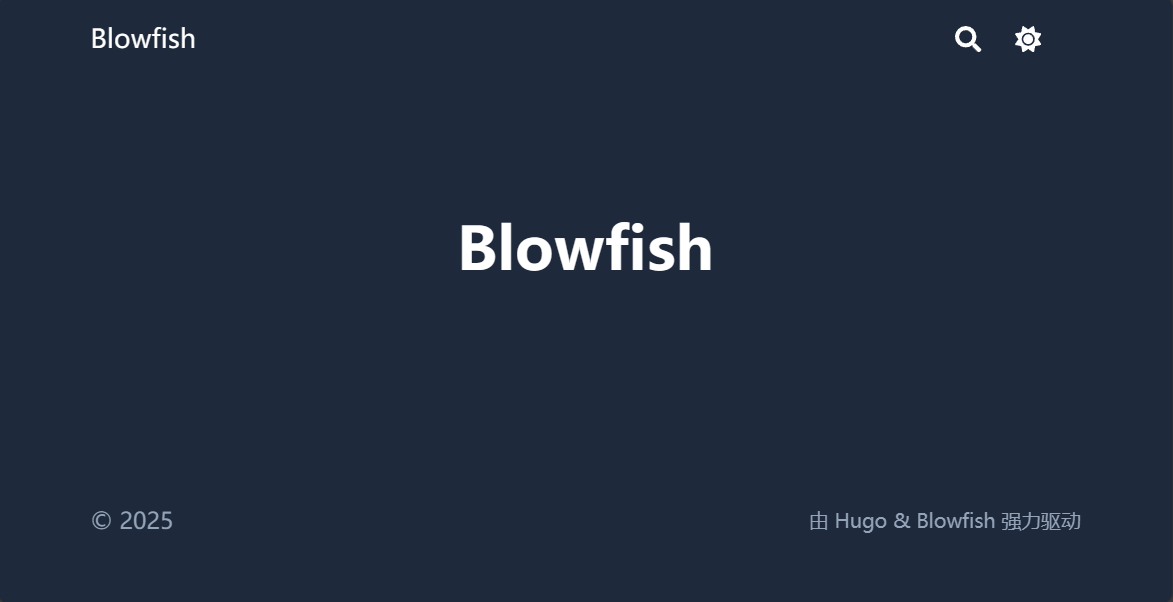
回到终端,按 Ctrl+C关闭服务器。
配置站点#
定制主要全局信息#
打开 config/_default/hugo.toml 配置文件。
示例配置
[params]
  displayName = "zh-cn"             # 当前语言在页面上显示的名称
  isoCode = "cn"                    # 当前语言的国际代码
  dataFormat = "2006 年 1 月 2 日"   # 时间格式
  # logo =

  [params.author]                   # 作者信息
  name = "DoOoOoGe"                 # 名字
  # image =                         # 头像
  # email =
  # headline =                      # 座佑名
  links = [                         # 账号链接
    { github = "https://github.com/DoOoOoGe" },
    { bilibili = "https://space.bilibili.com/109388499" },
  ]
此时打开网页会发现只有 Github 的图标,没有哔哩哔哩的图标,是因为 Github 的图标已经在 Blowfish 的图标库中,我们可以不添加而直接引用这个图标。
如果我们想要显示哔哩哔哩的图标,需要在 asserts/icons 中导入 bilibili.svg。
定制菜单栏#
打开文件 config/_default/menus.zh-cn.toml。
这里只定制上菜单,完整文档可以参考官方文档
[[main]]
  pre = "blogger"       # 引用 Blowfish 图标库的图标
  name = "Blog"         # 显示的文字
  pageRef = "blogs"     # 链接的内部页面,根页面使用 /
  # url = 链接的外部页面
  weight = 10           # 权重 从左往右权重从小到大
上面的格式是一个菜单栏项,你可以根据上面的格式创建多个菜单栏项。
需要引用 Blowfish 图标,可以参考 Blowfish 图标库 。
配置主题参数#
打开 config/_default/params.toml 可以按照 官方教程,本部分可以开着浏览器,实时查看修改效果。
这个文件可以配置的页面内容有:
- 全局主题
- 全局控件、按钮显示
- 全局图片大小
- header 上菜单
- footer 下菜单
- 主页
- 文章页
- 列表页
- 站点地图页
- 外部服务(如点击量统计、评论、赞助)
assert/images 文件夹下。在配置文件中只需写下 images/文件名 即可引用创建文章#
本章节将说明创建文章的步骤与相关的配置,只是大致了解过程。关于某个方向(如: 短代码 、 头信息 等)会在下文详细说明,如果本文没有说明,也可以查询 官方文档
创建一个文章的命令在上文已经介绍过了:
hugo new posts/my-first-post.md
但是这个文章的头信息可能会和我们之后的样式有点不同。
推荐删除已经创建的文章,重新运行上面的命令 。
打开新创建的文章,可以看到默认的头信息:
---
title: "My First Post"
date: 2025-11-26T21:33:39+08:00
draft: true
description: ""
---
可以在这里修改文章的标题与内容,保存文件
运行命令
hugo server -D访问地址
http://localhost:1313,可以在Posts栏目中看到你的文章。
内容目录结构#
content 目录是一个重要的顶层目录,你可以在 content 目录下创建任意深度的目录。
但是这些深层目录是有不同的,我们可以用一个实验来证明:
看看现在的
content目录中是不是有一个posts目录。目录中是你刚刚创建的一个 Markdown 文件,你可以尝试创建一个新的文件夹(可以取名为coding)把 Markdown 文件放入这个目录中。 运行你的网页,点开你的文章,你会发现这个目录不会在文章所在路径中显示出来。为什么 在文章的路径中没有显示出来,在浏览器的地址栏中也没有显示 posts目录就会被显示,而coding目录不会?这里涉及了一个 Hugo 的 章节 知识,不会在这个文章中展开;你需要知道的就是通常的文章目录结构是这样的

content
└── posts
    ├── _index.md
    ├── logo.png
    ├── my-first-post
    │   ├── index.md
    │   └── test-coding.md
    └── my-second-post
        └── index.md
_index.md是posts章节 的内容文件(index.md是一个章节的标志),这个 Markdown 文件的内容会展示在/Posts路径的页面下。logo.png是posts章节 下的内容,可以在_index.md中使用。my-first-post是一个 文章捆绑包 ,整个包被看成是一个文章(上面实验中的coding目录就是一个文章捆绑包);其中,index.md是文章的主要内容;包内可以有多个 Markdown 文件,也可以放图片和其他资源
因此,下次你创建文章的时候,可以连带捆绑包一起创建:
hugo new posts/<your-artical-name>/index.md
需要添加缩略图的文章#
如果要在文章页面中可以看到缩略图与背景,需要启用
params.toml中的以下内容showHero = true heroStyle = "thumbAndBackground" # valid options: basic, big, background, thumbAndBackground
如果一篇文章需要添加缩略图和背景,需要把 content 目录的结构更改为以下
content
└─posts
    └─my-first-post        # 文章的名字
            feature.png    # 缩略图
            background.png # 文章背景
            index.md       # 文章主体
生成与推送#
第一次生成与推送#
万事具备,我们有了一个网站架构、一个样式、一篇文章。现在我们要根据这些内容创建一个静态网页,这样我们可以推送到 Github Pages
- 在站点根目录下,使用以下的命令生成一个静态网页文件:
# 如果你想在网站上显示草稿文章(目前你的文章都是草稿状态
hugo build -D

# 在正常生产环境的时候使用
hugo
静态的文件都会生成在目录
public中,所以我们要进入public目录中,然后使用以下命令将文件推送到你的 Github 仓库中:- 在
public目录下创建一个 Git 仓库:
git init -b main- 把 Github Pages 的仓库设置为远程仓库
git remote add origin https://github.com/<your-github-name>/<your-github-name>.github.io.git- 如果你在 Windows 下操作,配置 git 使用它把换行符强制转为 LF
git config --global core.autocrlf false- 拉取远程仓库的更新,并在本地仓库变基
git pull --rebase origin main- 添加所有文件到暂存区
git add .- 提交
git commit -m "<commit-message>"- 推送到远程仓库,并绑定默认推送分支
git push -u origin main- 在
等一段时间, Github Pages 会自动部署,你可以在你的 Github Pages 仓库的
Action页面查看进度。
你可以访问你的站点:<your-github-name>.github.io
之后的生成与推送#
有了第一次的基础后,你之后的工作流程可以是下面:
# 在你的博客项目根目录中
hugo
cd ./public
git add .
git commit -m "<commit-message>"
git pull --rebase origin main
git push
结语#
本文利用了 Github Pages 服务,托管了一个静态的博客网站。网站的构建使用了 Hugo ,样式使用了 Blowfish。
Hugo 是一个可自定义程度非常高的网站框架。
当你真正开始写文章的时候,你可能会发现自己的博客与其他人用同样框架搭建的博客不太一样,有一些功能 Hugo 提供了,但是不知道如何去使用,什么短代码(简码)、标签、选集、评论……这些你知道有,但是就是不知道怎么用的功能,只能死啃文档。
当然, Hugo 与 Blowfish 的这个解决方案使用的人也很多,可以在网上找到很多教程。在这里,感谢各位博主无私地分享自己的经验。
如果你想继续了解,可以查看后面的 Hugo 博客进阶(未完成)。也许会包括以下的拓展内容。
- GitHub Actions 自动构建与推送
- Hugo 常用命令
- Hugo 短代码
- Hugo 头信息
- 标签
- 选集
- 标签列表页
- 标签选集页